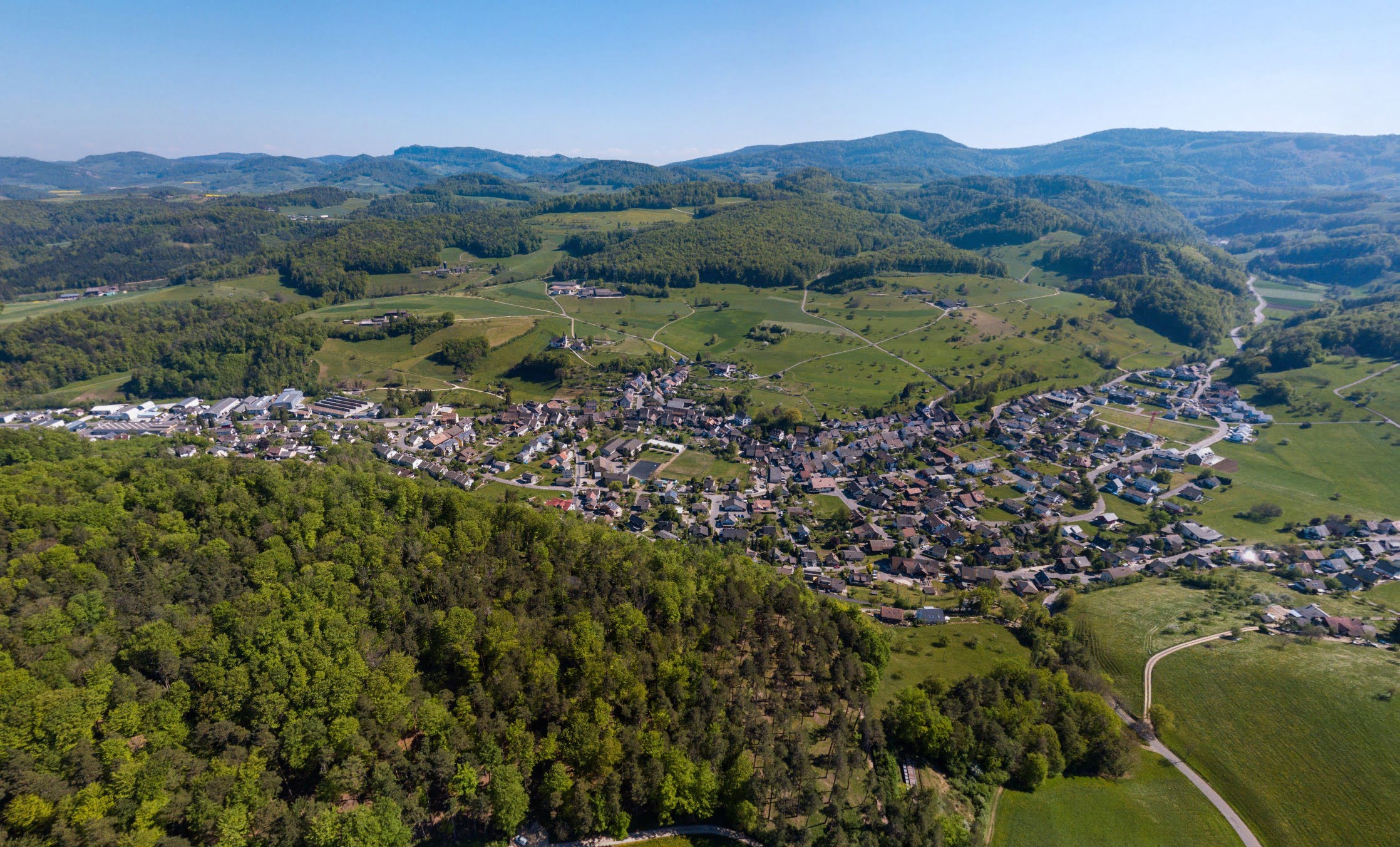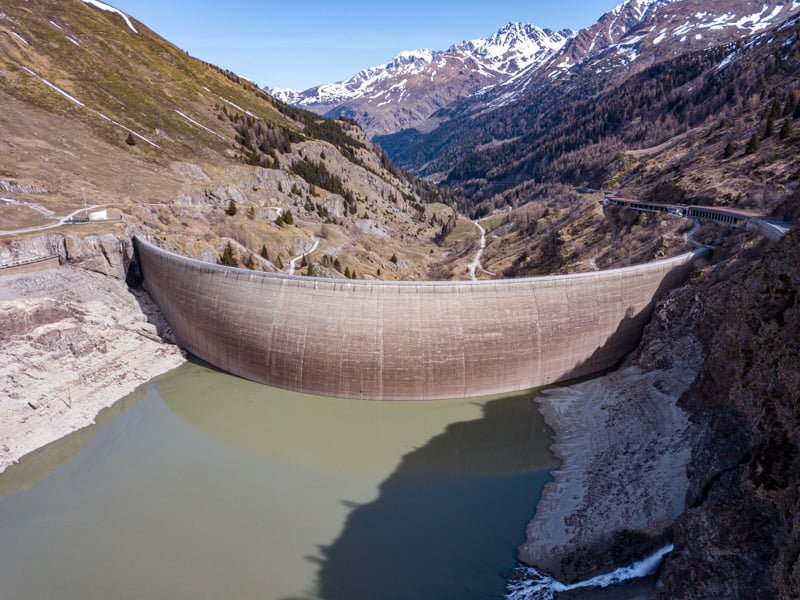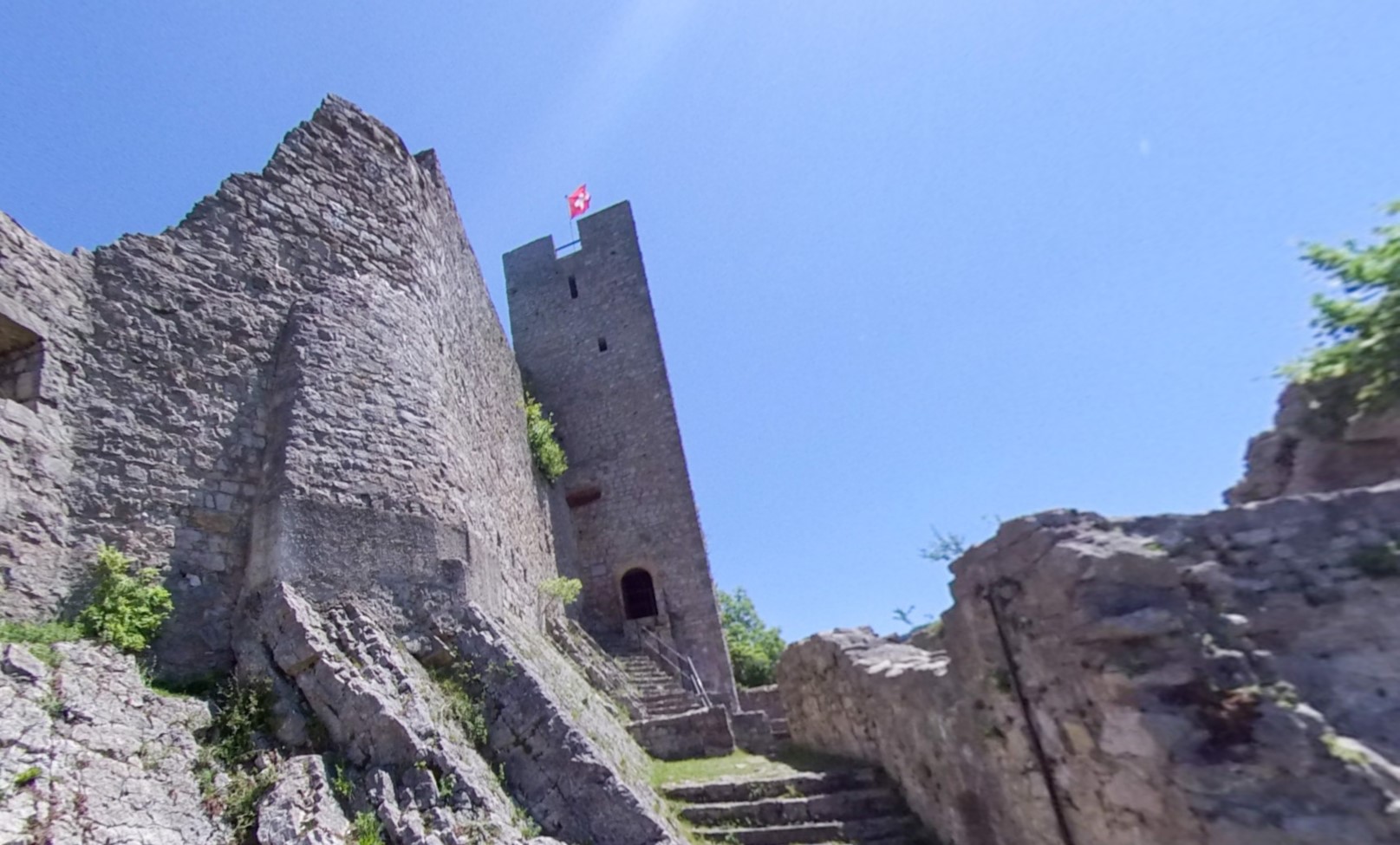
Burg um 1200 als Zentrum einer Waldrodungsherrschaft durch die Frohburger gegründet.
(mehr …)
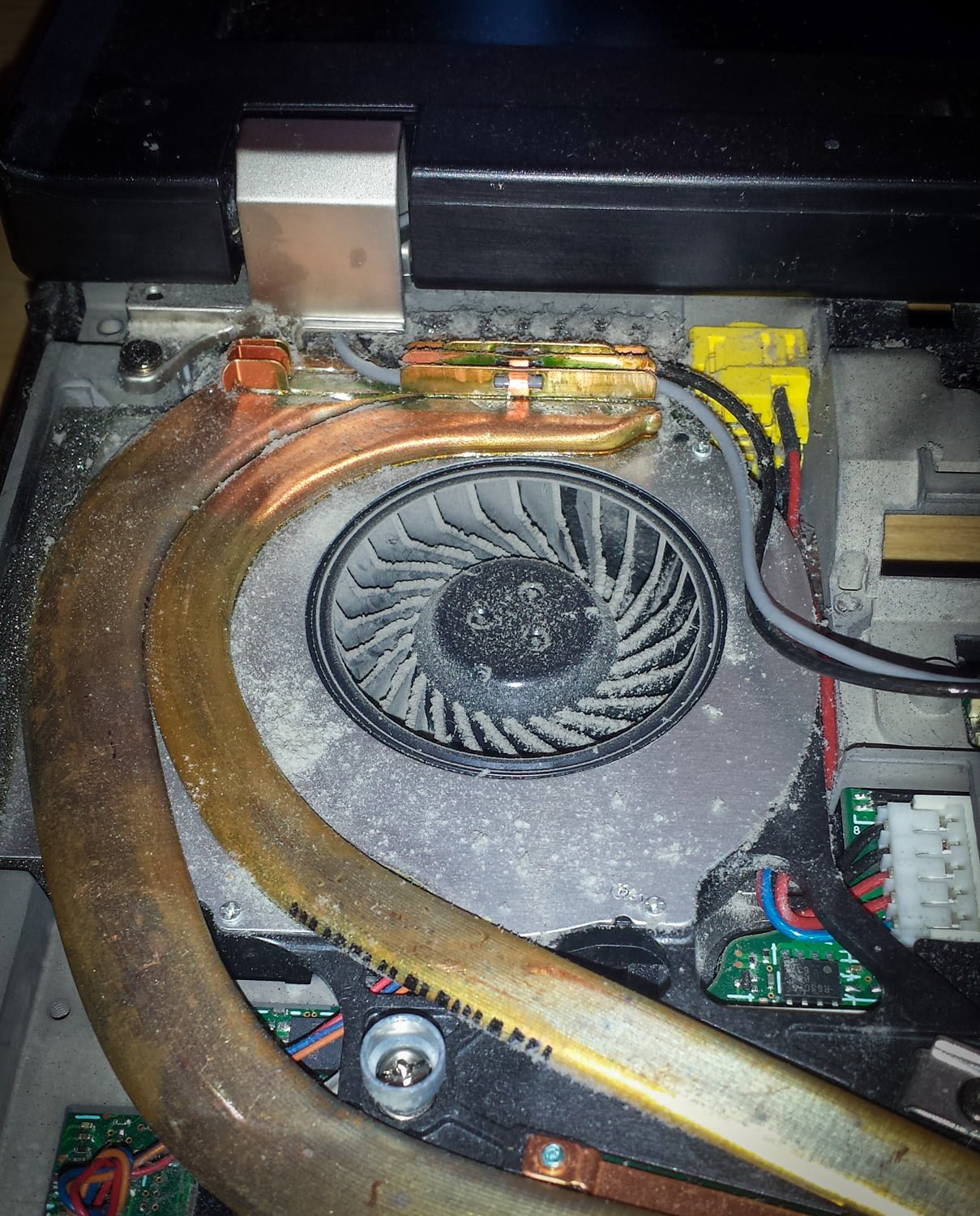
Wenn man schon ein paar Jahre im PC-Support tätig ist, findet man unter anderem allerlei kurioses, hier ein paar bildliche Eindrücke.
(mehr …)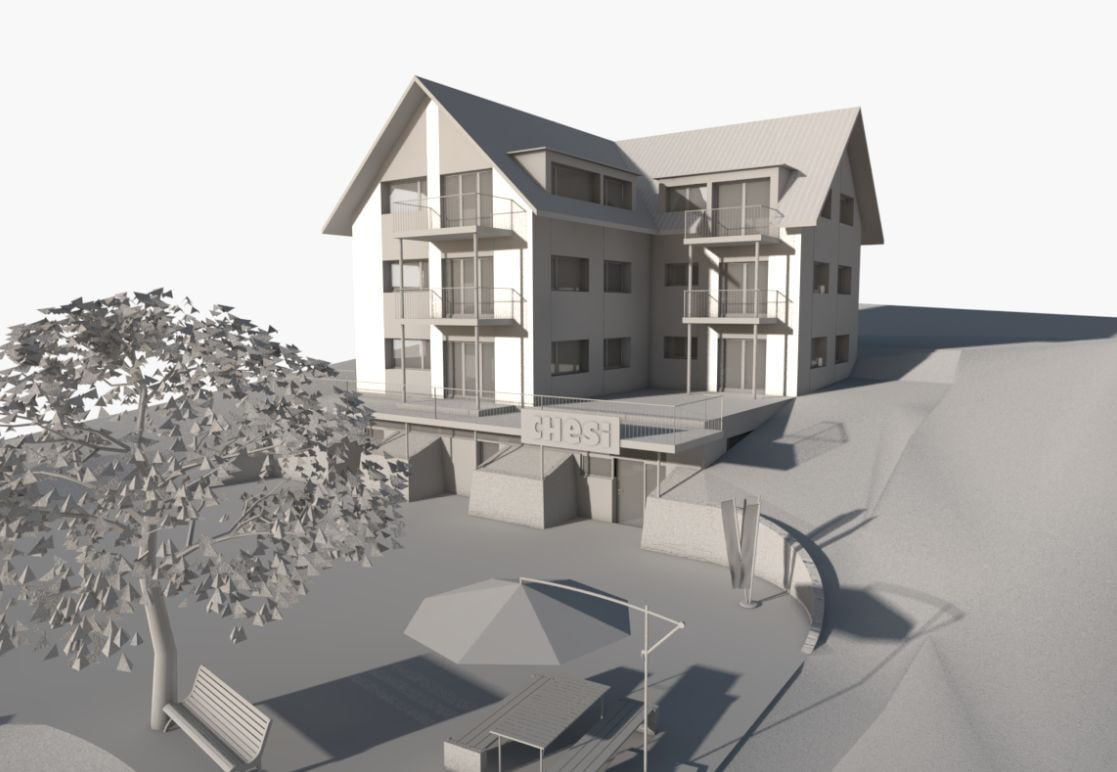
Dieses Wettbewerbsprojekt war eine aufregende Gelegenheit für mich, da wir die Möglichkeit hatten, unsere Fähigkeiten unter Beweis zu stellen und ein innovatives Projekt zu gestalten. Die Planungsphase war intensiv und dauerte mehrere Wochen, in denen wir viele Ideen ausgetauscht und verschiedene Ansätze ausprobiert haben. Wir arbeiteten eng mit dem Kunden zusammen, um sicherzustellen, dass das Projekt seinen Anforderungen und Erwartungen entsprach.
Während der Planung gab es viele Herausforderungen, da sich das Projektziel und die Umsetzungsmöglichkeiten immer wieder änderten. Wir waren jedoch flexibel und passten uns schnell an, um sicherzustellen, dass wir am Ende ein überzeugendes Projekt präsentieren konnten. Nach Monaten harter Arbeit war es schliesslich soweit: Wir stellten das Projekt bei der Gemeinde vor.
Die Präsentation verlief reibungslos und wir erhielten sehr positives Feedback der Anwesenden. Wir waren zuversichtlich, dass unser Projekt die Jury beeindrucken würde. Leider entschieden sich die Bewerter aufgrund der hohen Ausführungskosten letztendlich gegen unser Projekt. Obwohl wir enttäuscht waren, waren wir stolz auf unsere Arbeit und das, was wir erreicht hatten.
Um das Projekt zu präsentieren, hatte ich ein Video erstellt, das die Ideen und Visionen zum Leben erweckte. Hauptsächlich waren wir aber live im Objekt, welches wir dank ArchiCAD durchfliegen konnten um diverse Details genauer zu zeigen oder zu erläutern.
Das Video entstand mit einer Demoversion. Das Renderingprogramm habe ich für einen anderen Kunden getestet. Die Einarbeitungszeit in Lumion ist höher als bei TwinMotion, das Ergebnis etwa das selbe, die Geschwindigkeit war bei beiden Programmen überragend.
In letzterer Zeit hatte ich immer wieder Anfragen bezüglich der Installation und Inbetriebnahme von diversen Online-Meeting-Geschichten (Zoom, Skype, Microsoft Teams, etc.)
Beinahe alle diese Dienste haben eines gemeinsam: Sie brauchen eine Registrierung, benötigen irgend eine spezielle Software, wollen unsere Daten etc….
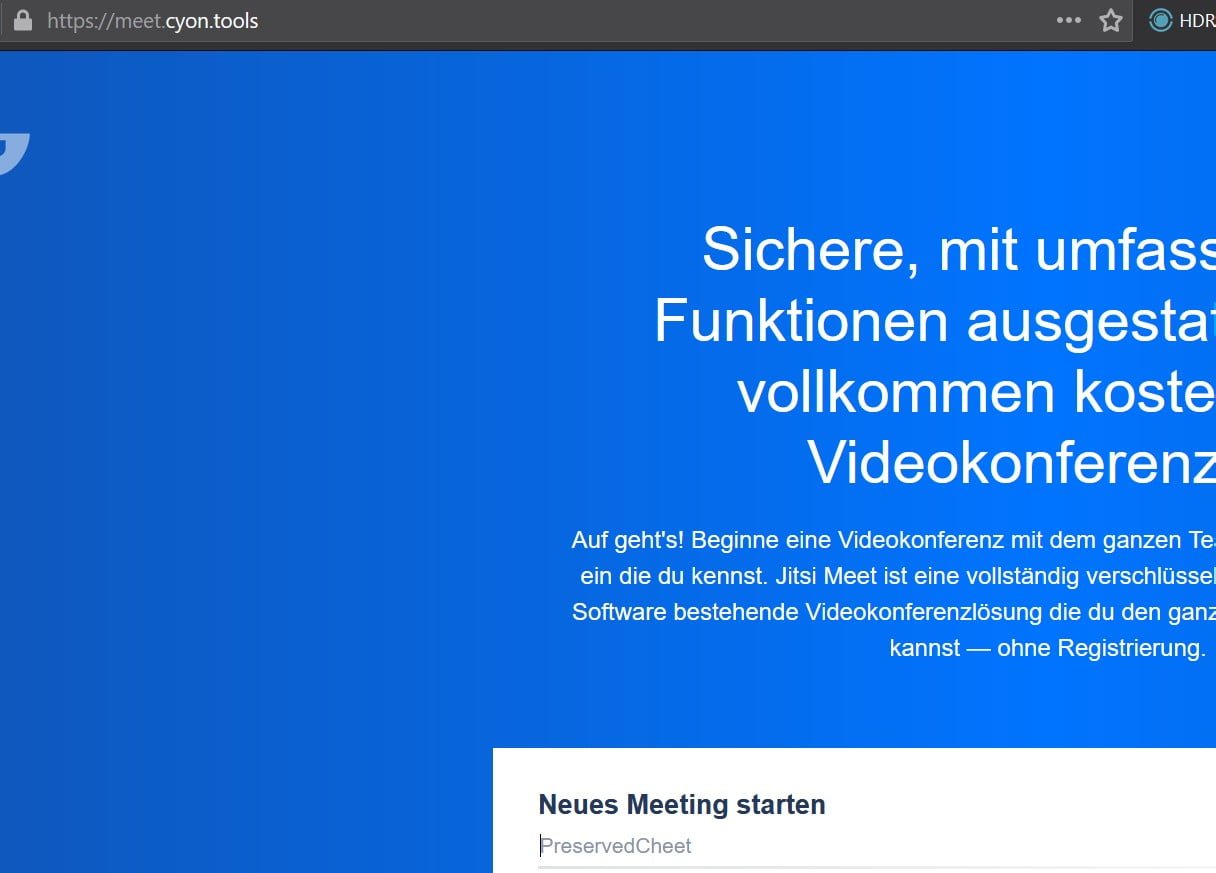
Falls Ihr eine Alternative wollt, die funktioniert und man einfach so mal kurz Chatten kann, empfehle ich die Lösung von cyon.ch. Die haben kurzerhand ein Tool getestet und stellen es nun allen zur Verfügung:
Link klicken, Namen eingeben, Link vom Chatroom teilen, fertig.
(Natürlich müssen noch Berechtigungen gegeben werden, dass der Browser auch die Kamera & Mikrofon abgreifen kann. Damits auf dem Smartphone funktioniert kann man den Browser auf Desktop-Ansicht umschalten oder dort (zu empfehlen) die App herunterladen. Safari funktioniert nicht.)
Hier noch der cyon.ch Blogeintrag, falls Ihr noch mehr wissen wollt:
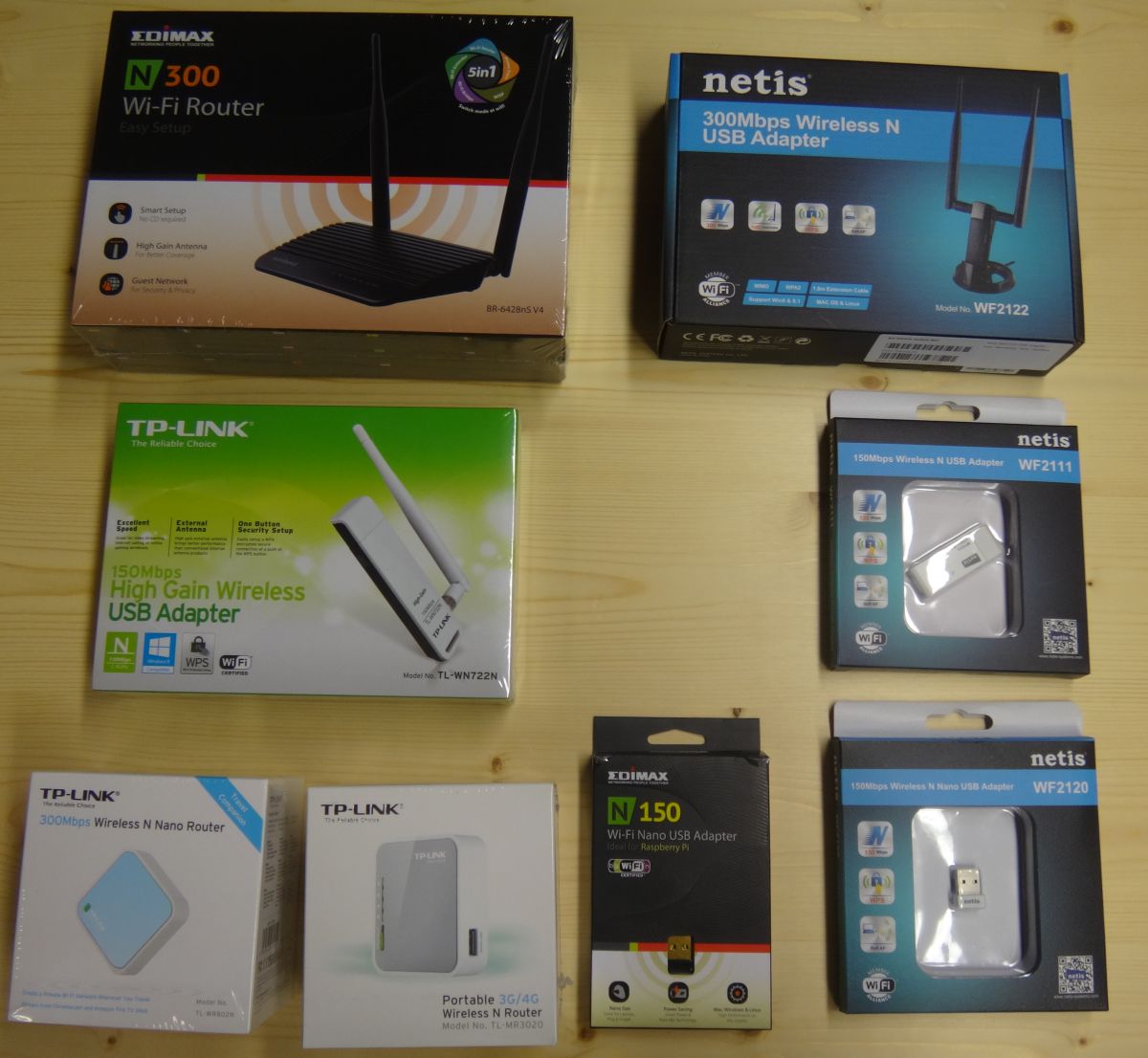
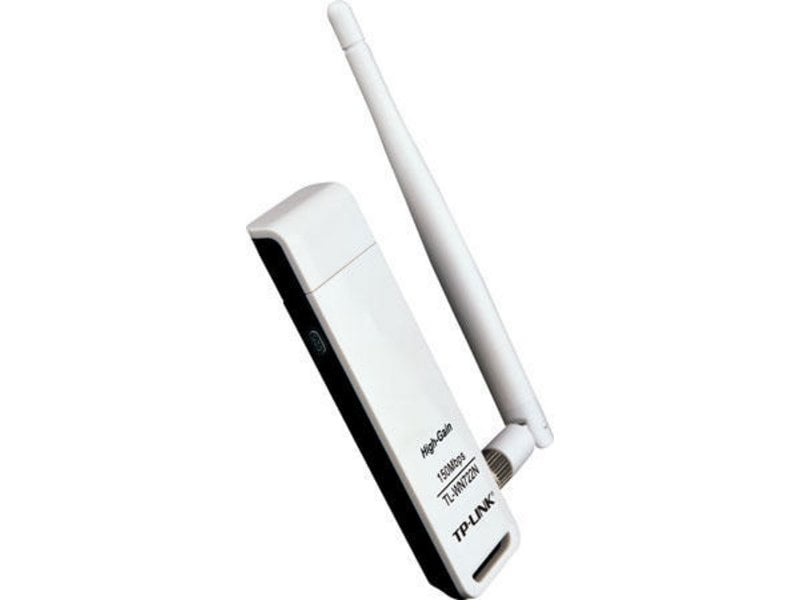
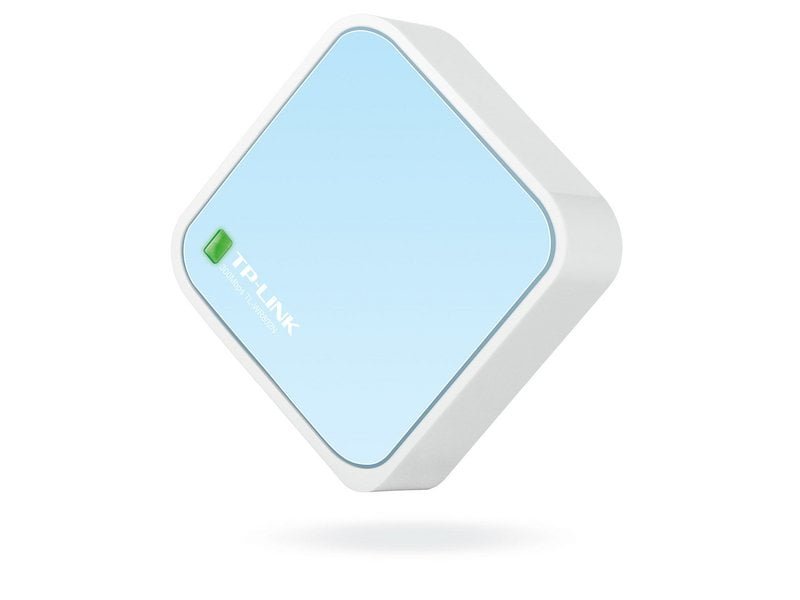
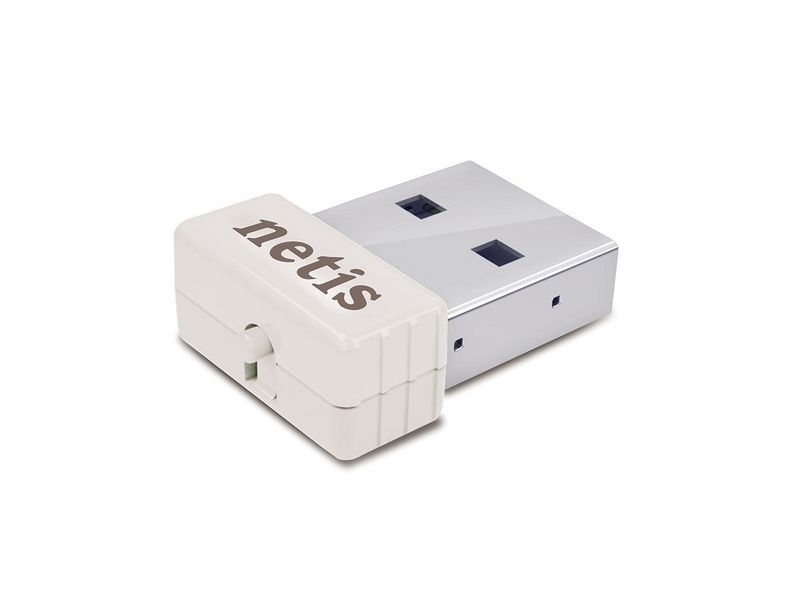
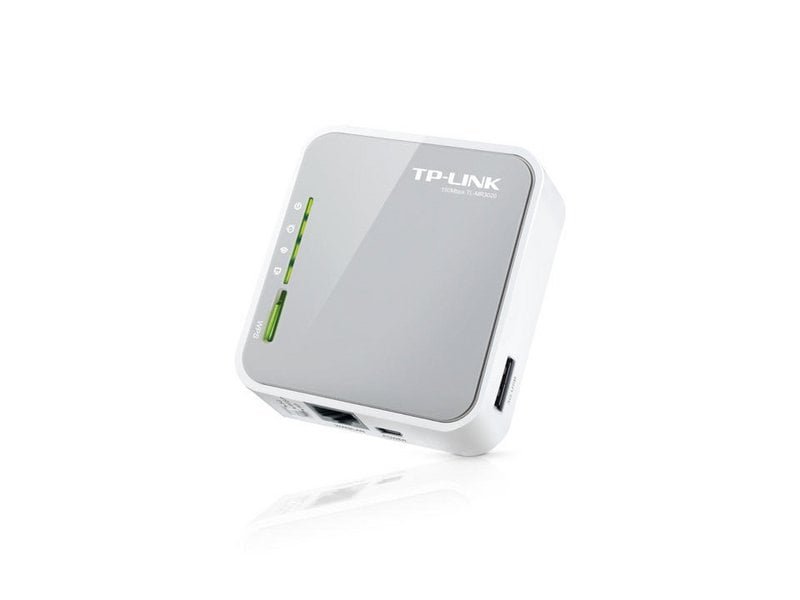
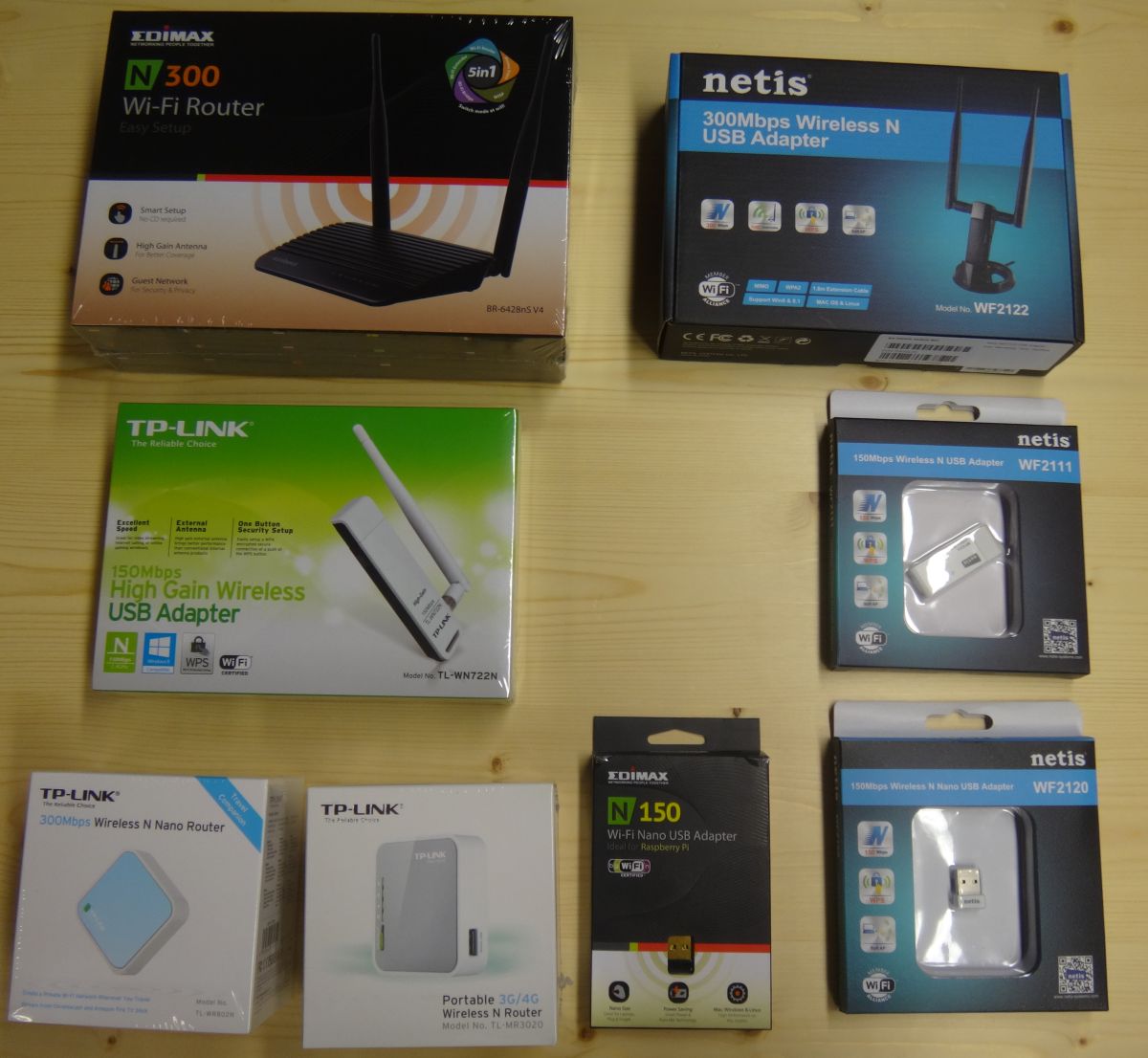
Ein Computer ohne WLAN-Anbindungsmöglichkeit in ein WLAN einbinden. (Entweder über USB oder per Netzwerk-Port.)
Laptop, HP EliteBook8440p, Windows 7, 64bit
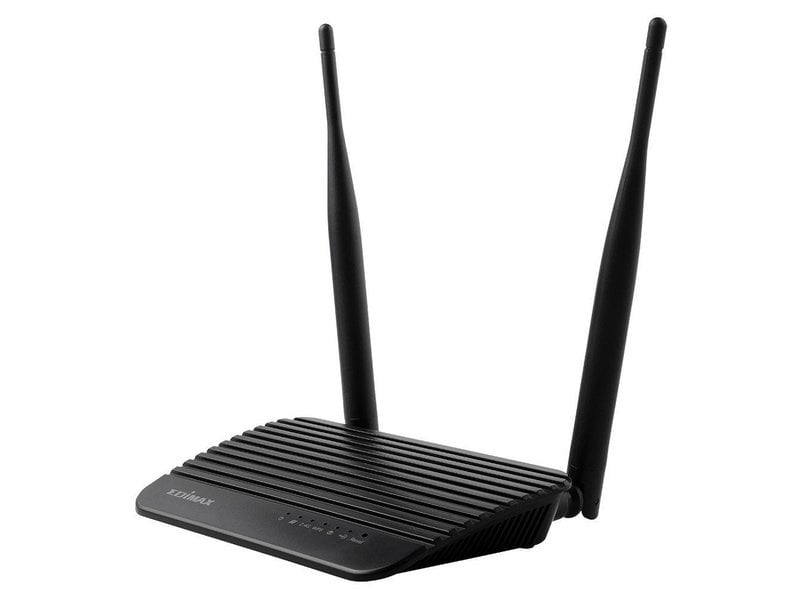
Edimax WAP1200, 2.4Ghz WLAN, WPA-PSK (WPA/WPA2 MixedMode-PSK)
Entfernung Laptop -> Access-Point: 10.7m (Luftlinie) durch 3 Wände, geöffnete Türen.

 Fazit:
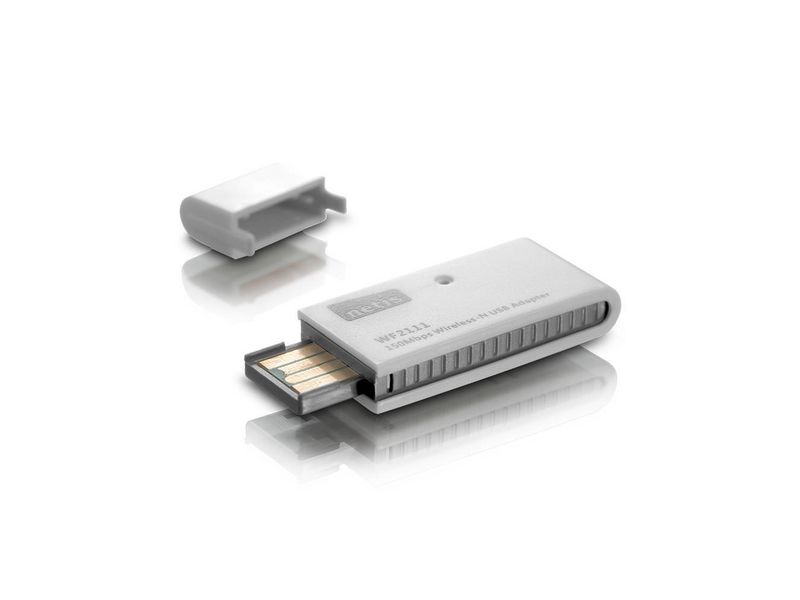
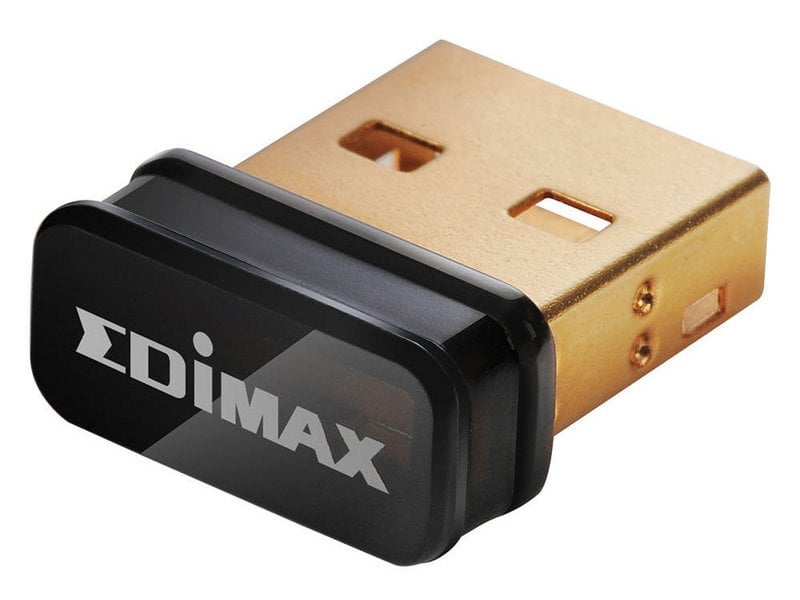
Die Empfehlung lautet ganz klar: TP-Link TL-WN722N. Dann folgen die beiden kleinen Router von TP-Link, wobei der MR3020 etwas die Nase vorne hat wegen der einfacheren Einrichtung. Und dann ist hier eigentlich nur noch Elektroschrott. Ohni säich!
Was noch speziell dazu gesagt werden kann: Der Empfänger ist nur die halbe Miete. Die Ausrichtung des Routers, dessen Antennen oder eben des Access-Points sind wichtiger. Damit die Nano-Sticks über diese Entfernung überhaupt Empfang hatten, musste ich den AP umstellen und die Antennen ausrichten, hier die verschiedenen Aufstellungsarten:
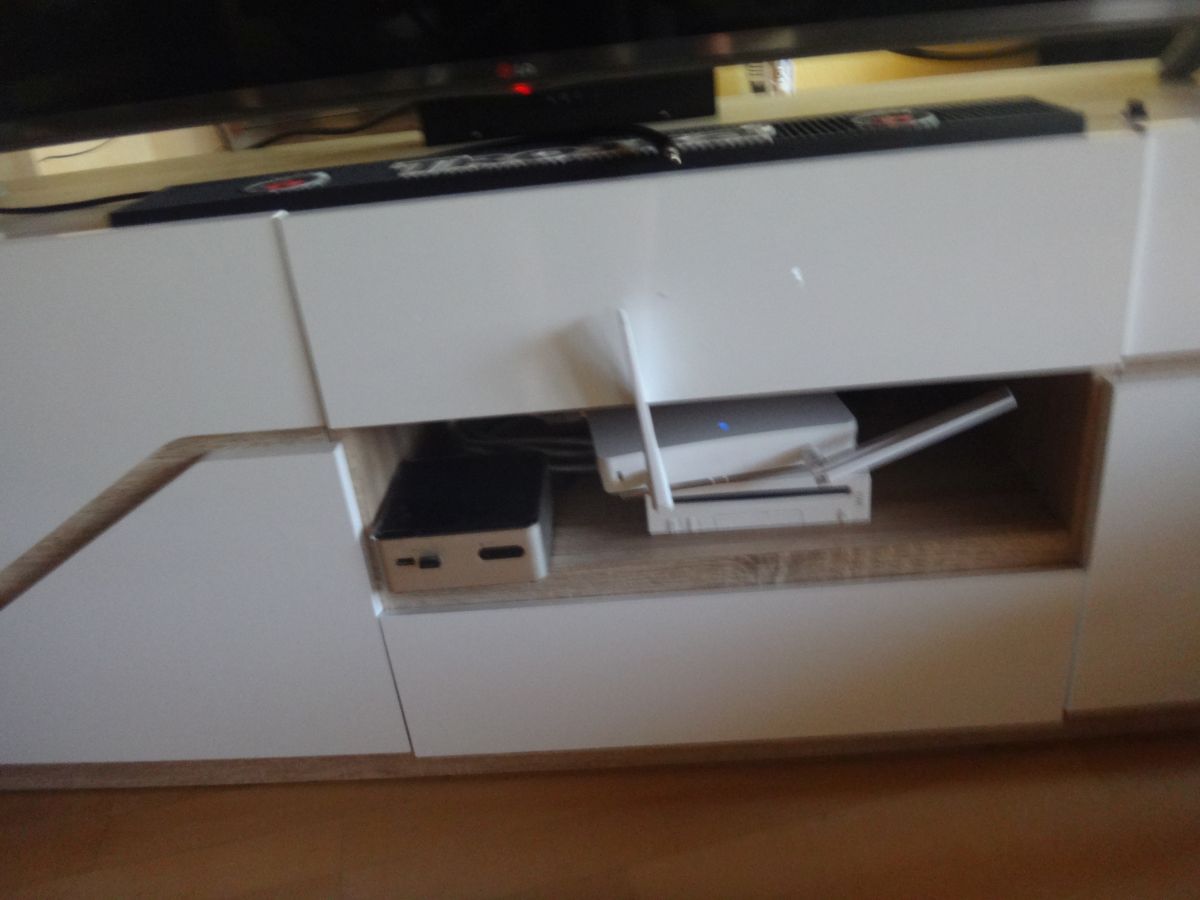
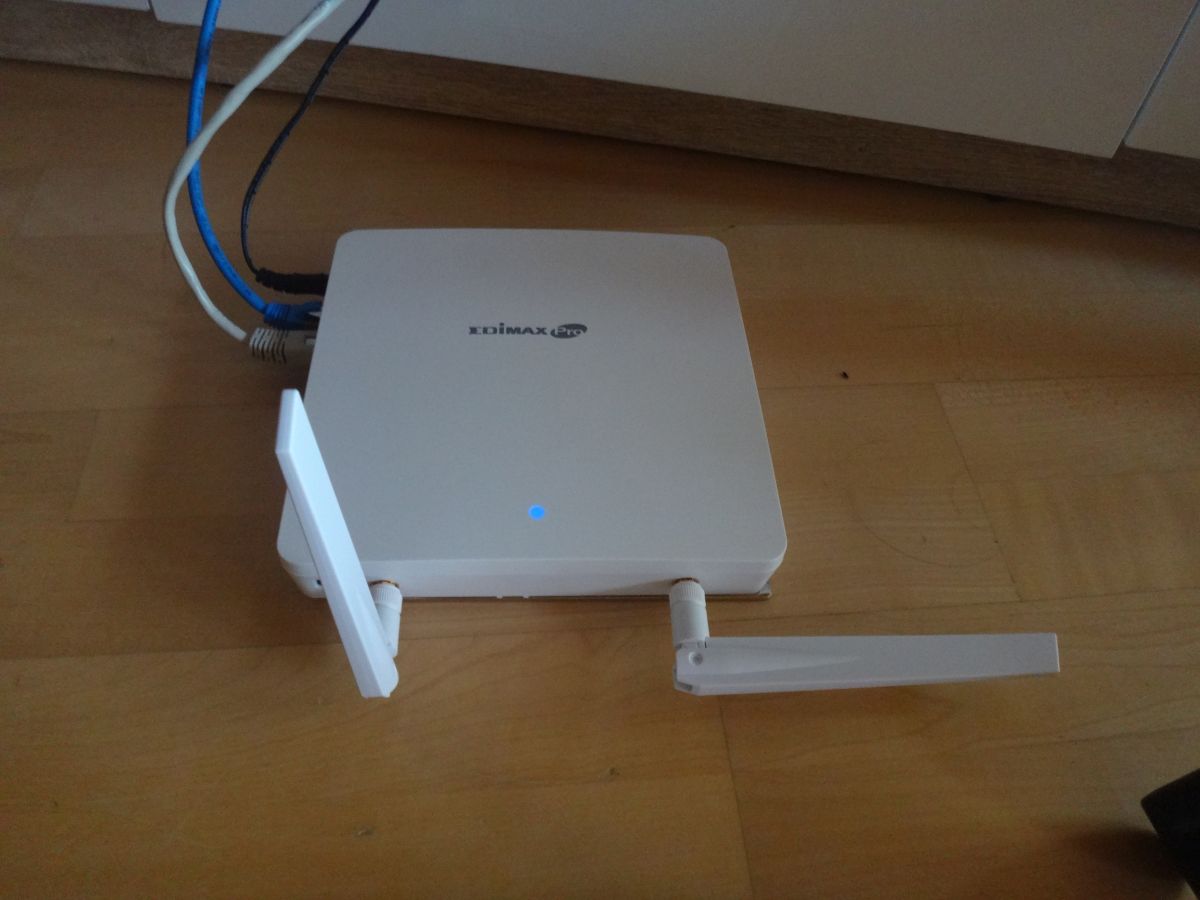
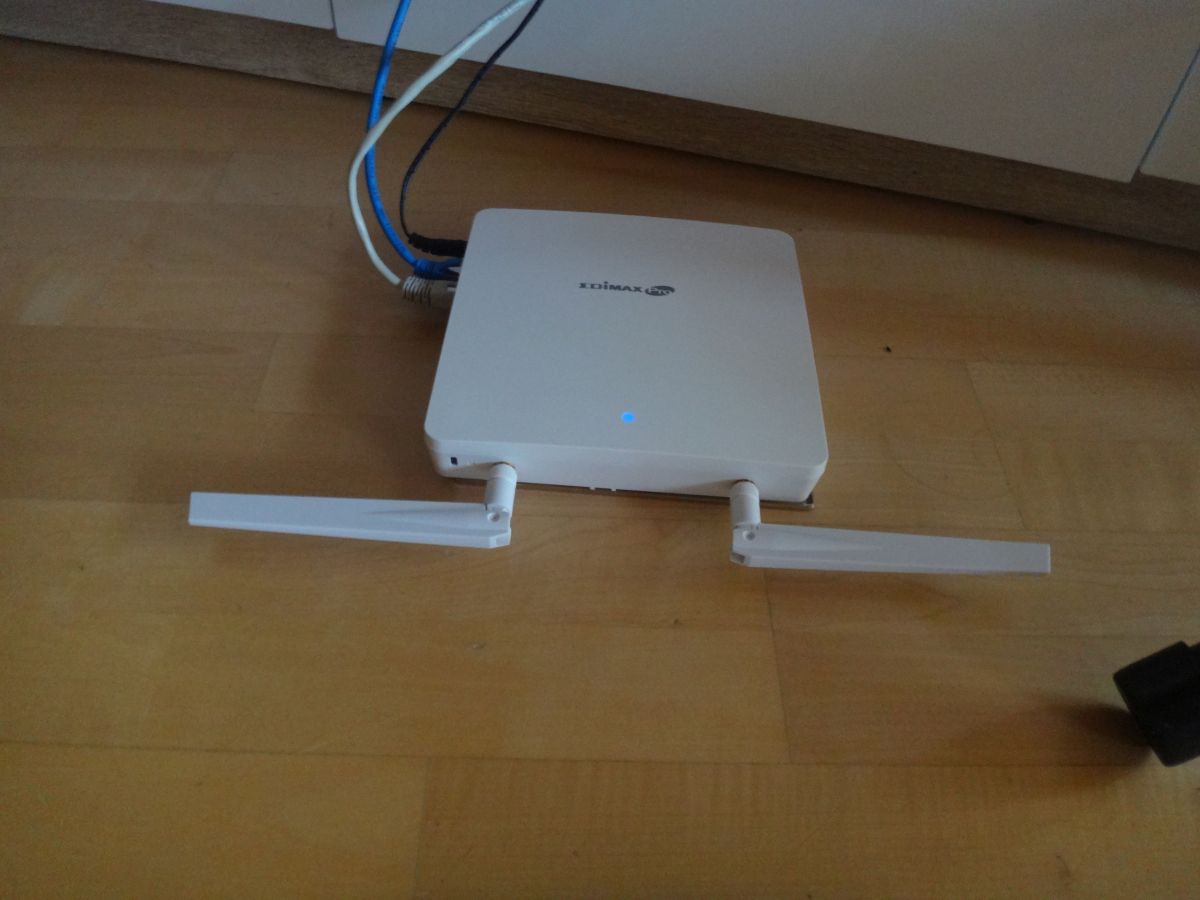
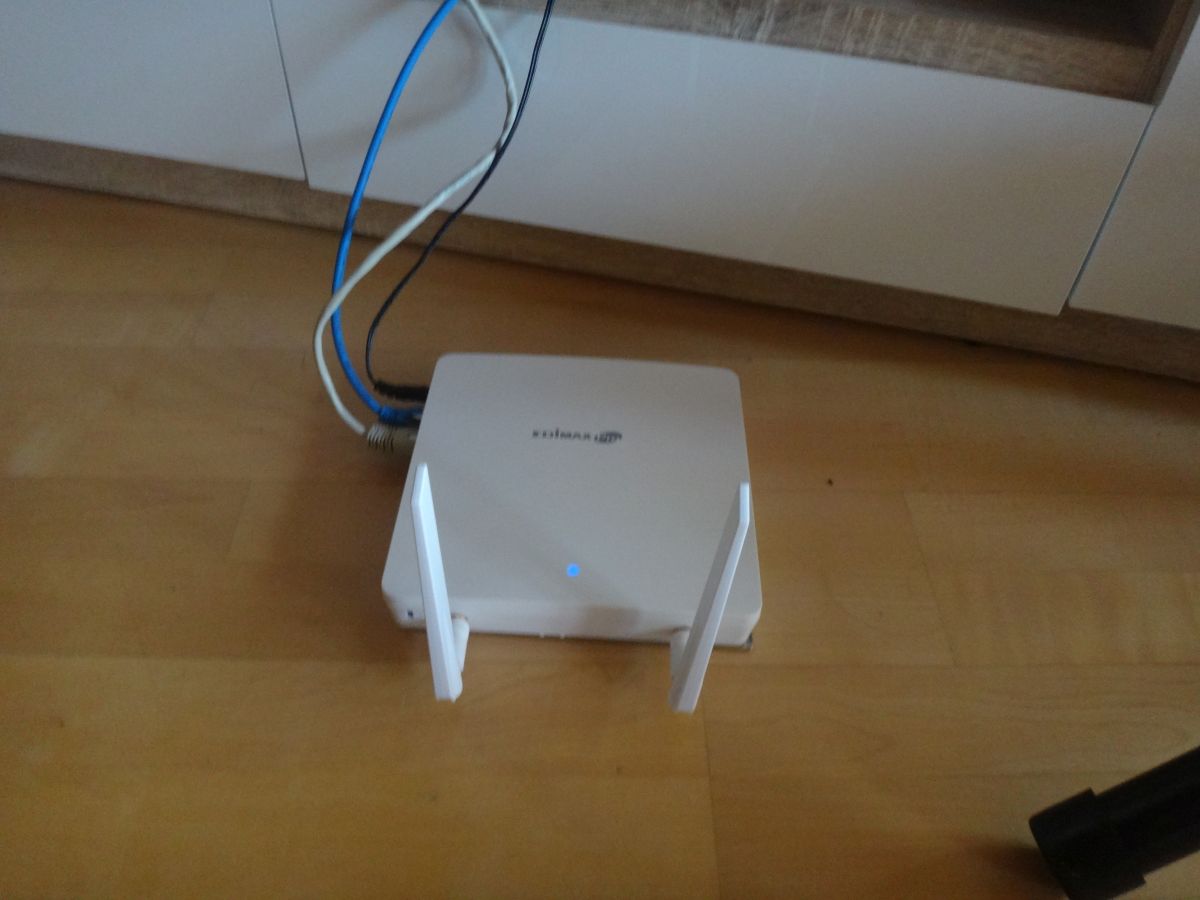
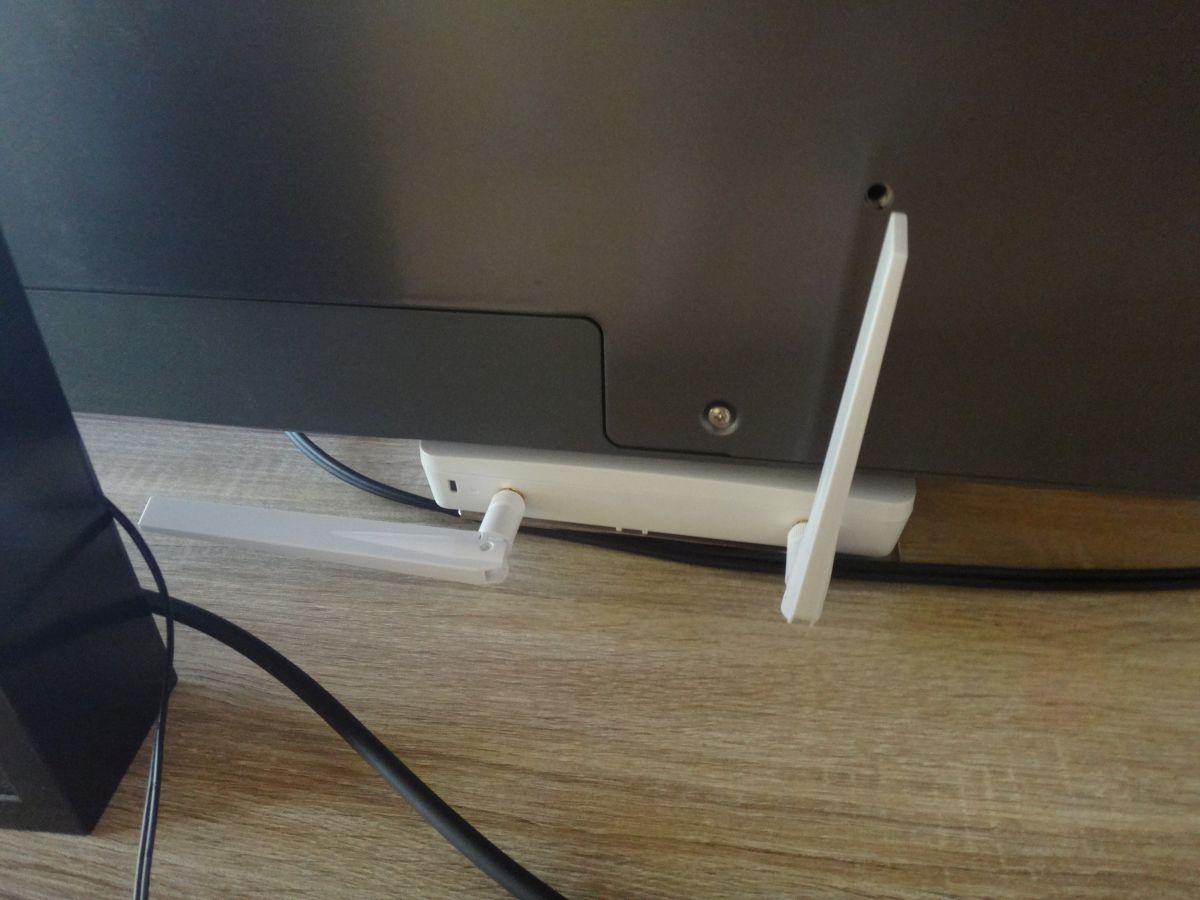
Die korrekte Aufstellung muss durch Trial and Error herausgefunden werden. Hier ist jedoch wohl der grösste Unterschied, dass die sendestärkste Aufstellung etwas direkter und näher zum Empfänger ist.
Kurz testen ob das Gerät ohne Internet-Verbindung automatisch erkannt & installiert wird.
Ansonsten:
Treiber installieren (ohne Internet-Verbindung)
Gerät anschliessen
Neustart
Empfangsstärke per Homedale (V1.68, )
Datenübertrag 20MB im Netzwerk per LAN Speed Test (V1.2)
Falls USB-Verlängerungskabel dabei: zweiter Test mit optimiertem Standort des Empfängers.
Software deinstallieren
Neustart
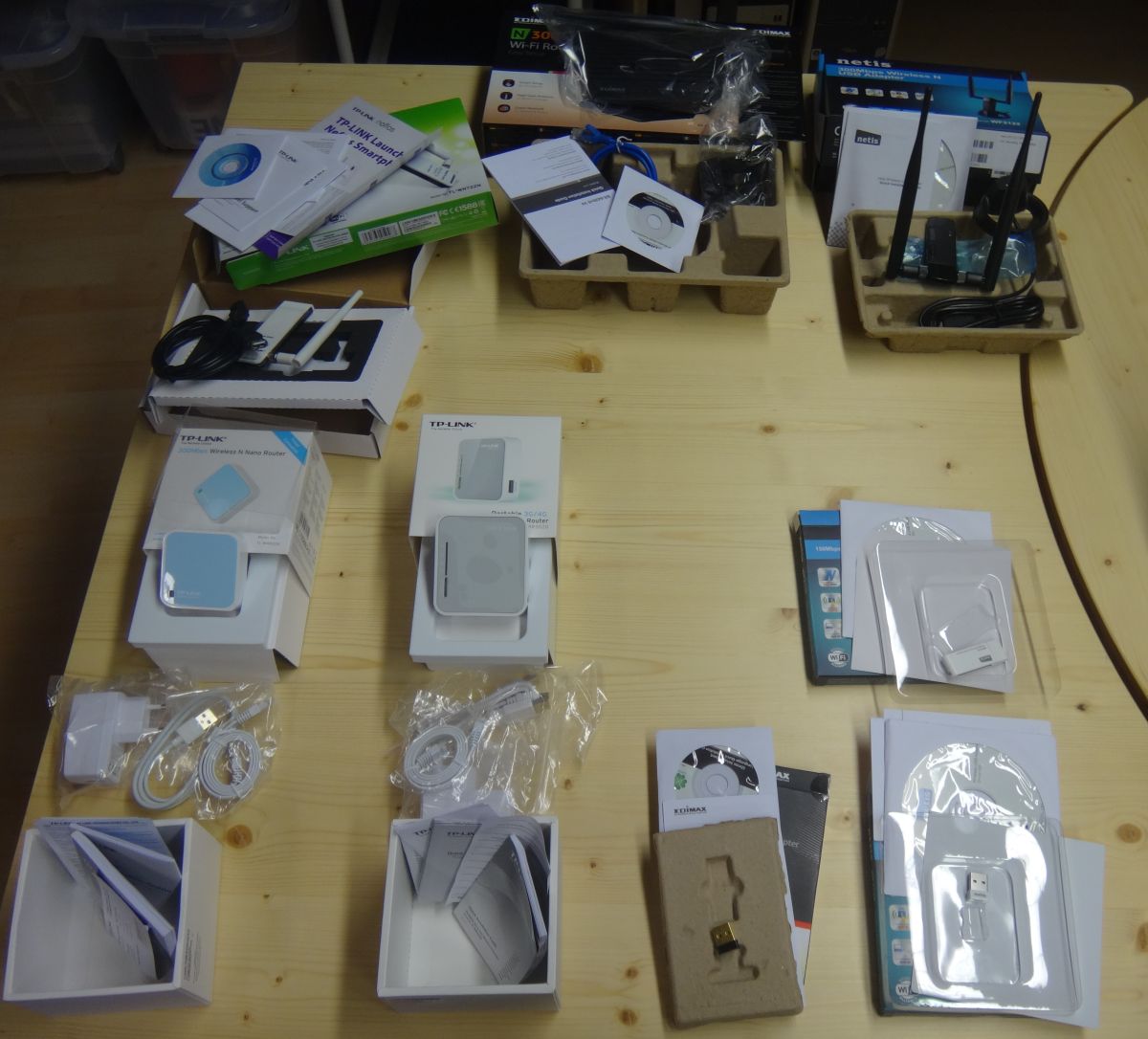
Kartonverpackung, Stick in Plastikschale
CD-Installation notwendig
Installationsdauer >5min. Hängte sich dann auf bei „installieren Cisco EAP-Fast“
Gerät wurde jedoch erkannt. Bloatware = eine Software im Autostart (zusätzliches Tray-Icon)
-70dBm, 3 Striche bei Windowsanzeige, 4Mbps
Konnte nicht über „Programme und Funktionen“ deinstalliert werden. Programm eigener Uninstaller funktionierte, Dauer ca. 5Min.
Kartonverpackung, Stick in Kartonschale
CD-Installation notwendig (Achtung: Mini-CD!)
Installationsdauer >5min. Hängte sich dann auf bei „installieren Cisco EAP-Fast“
Gerät wurde jedoch erkannt. Keine Bloatware
-80 bis -85dBm, 3 Striche
LAN-Test nicht möglich
Google-Seite nach ca. 45 Sekunden bereit
Konnte nicht über „Programme und Funktionen“ deinstalliert werden. Programm eigener Uninstaller nicht vorhanden. Nur Treiber deinstallieren möglich.
Zusätzlich: Anderen AP getestet welcher in 3m Reichweite ist (ohne Hindernisse):
-52dBm, 5 Striche, 9Mbps
Äussere, Plastifizierte Kartonverpackung, innere Kartonverpackung, Stick in Karton mit Schaumstoff-futter
CD-Installation notwendig (Achtung: Mini-CD!)
Installationsdauer ca. 2Min
Bei der Installation kann man auswählen ob nur Treiber oder Treiber + Zusatz(Bloat)Software.
-70 bis -94dBm, 3 Striche, 5.7Mbps
Optimierter Standort: -79dBm, 5 Striche, 16Mbps
Uninstall ca. 1Min
Kartonverpackung, Inhalt in Kartonschale
Mächtige Antennen, sicherer Stand im mitgelieferten Standfuss nicht gegeben… Direkt am USB-Port ist die Auskragung und Gewicht des Sticks recht hoch und belastet diesen überdurchschnittlich.
CD-Installation notwendig.
Installation >5min, hängt sich auf („..Cisco EAP-Fast“)
Gerät wurde jedoch erkannt. Bloatware = eine Software im Autostart (zusätzliches Tray-Icon)
-64dBm, ca. 4 Striche, kein LAN-Test möglich. Google Seite nach 5 Sekunden vorhanden. Zugriff auf Speedtest.net nach 3 Minuten. Speedtest wird jedoch nicht gestartet.
Optimierter Standort: -60dBm, 4 Striche, kein Speedtest möglich.
Konnte nicht über „Programme und Funktionen“ deinstalliert werden. Programm eigener Uninstaller funktionierte, Dauer ca. 3Min.
Kartonverpackung, Stick in Plastikschale
Stick schwer einzustecken (man muss seinen Laptop schon wenig mögen um diesen Stick rein zu rammen…)
CD-Installation notwendig
Installationsdauer <5min. Hängte sich dann auf bei „installieren Cisco EAP-Fast“
Gerät wurde jedoch erkannt. Bloatware = eine Software im Autostart (zusätzliches Tray-Icon)
-85dBm, ca. 2 Striche
LAN-Speedtest nicht möglich, keine Verbindung zum Internet möglich.
Konnte nicht über „Programme und Funktionen“ deinstalliert werden. Programm-eigener Uninstaller funktionierte, Dauer ca. 3Min.
alles Plastifiziert, Karton. Gerät mit Schaumstoff ummantelt.
Einrichtung nur über WLAN nicht möglich. (Es muss erst per WLAN verbunden werden um den Routermodus zu ändern.)
Nur ein Admin-Login erlaubt, wer das ausloggen vergisst kann lange warten oder aber das Gerät neu starten.
Keine Treiberinstallation notwendig
Keine Signalstärkemessung, 50Mbps
alles Plastifiziert, Karton. Gerät mit Schaumstoff ummantelt.
Kompakte Grösse. Kann über USB-Port vom Computer mit Strom versorgt werden.
Mitgeliefert ist ein 2x USB-A zu mini-USB-b Kabel.
Sehr kompakte Grösse. Kann über USB-Port vom Computer mit Strom versorgt werden.
Einfache Einrichtung (per Schalter auf AP einstellen), fungiert zugleich als AP für andere Geräte, falls gewünscht.
Keine Signalstärkemessung, 26Mbps
Kartonverpackung
Mini-CD (wird nicht benötigt)
Kann per USB mit Strom versorgt werden
Fungiert auch als AP + Switch (insgesamt 4 Netzwerkanschlüsse + 1 WAN-Anschluss)
Muss erst per WLAN verbunden und eingerichtet werden.
Keine Signalstärkemessung, 35Mbps, man hat dennoch Schwierigkeiten zu surfen, Seiten zu laden dauert ewig.
-63dBm, 38Mbps
3m entfernter AP ohne Hindernisse:
-33dBm, 50Mbps

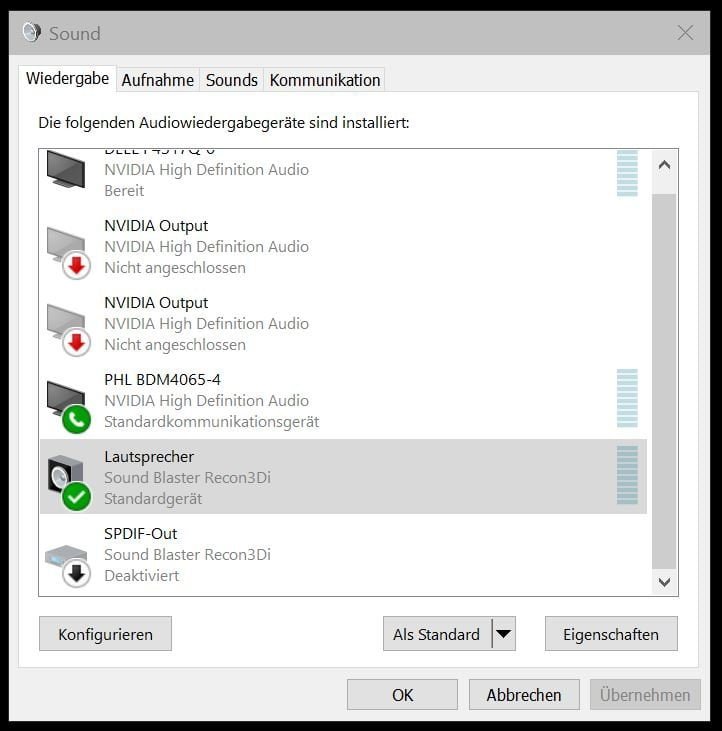
Falls ihr jemand seid, der die eingebauten Lautsprecher der Monitore nicht mag und niemals brauchen wird, Windows aber dennoch diese ab und an wieder erkennt und direkt als Standard einstellt, dann gibt es eine Lösung!
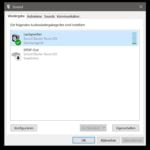
Das mag alles eine gute Sache sein, falls man kein dediziertes Lautsprechersystem hat. Teilweise bei Neustarts, Treiberupdates oder nach einem Grafikkarten-Treiber-Crash und Auto-Recovery durch Windows kommt es vor dass eben diese Ausgänge und Geräte wieder erkannt werden und „da neu angeschlossen“ direkt als Standard definiert werden. Dies kann man zwar über die Wiedergabegeräte leicht wieder zurück ändern, dennoch gibt es eine (hoffentlich) permanente Lösung. Auch wenn nun die „überflüssigen“ Geräte dort deaktiviert würden, erscheinen diese unter bestimmten Umständen einfach wieder
Lösung:
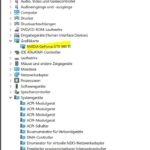
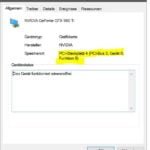
Im Gerätemanager pflegt sich ein neues HD-Audio-Gerät ein welches dafür sorgt, dass die Audiosignale über den HDMI-Anschluss ausgegeben werden können. Dies kann man deaktivieren. Meist gibt es zwei „High Definition Audio-Controller“. Um zu erkennen, welches das richtige ist doppelklickt man erst die Grafikkarte (Eigenschaften) merkt sich den PCI-Steckplatz und den PCI-Bus.
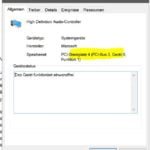
Nun öffnet man die Eigenschaften des „High Definition Audio-Controller“ und kann vergleichen ob es sich um das richtige Gerät handelt (sofern Steckplatz und Bus übereinstimmen, ist es das richtige Gerät) und kann es anschliessend deaktivieren (Rechtsklick -> deaktivieren). Bei einer Deinstallation würde sich das Gerät womöglich einfach wieder automatisch installieren.
Eventuell ist dieses Gerät wieder aktiv nachdem der Grafikkartentreiber aktualisiert wurde, dann halt nochmals… Dennoch eine Verbesserung da nach einem Bildschirmwechsel oder Ausfall des Grafikkartentreibers die Lautsprecher nicht einfach umkonfiguriert werden.
Und hier noch Screenshots:
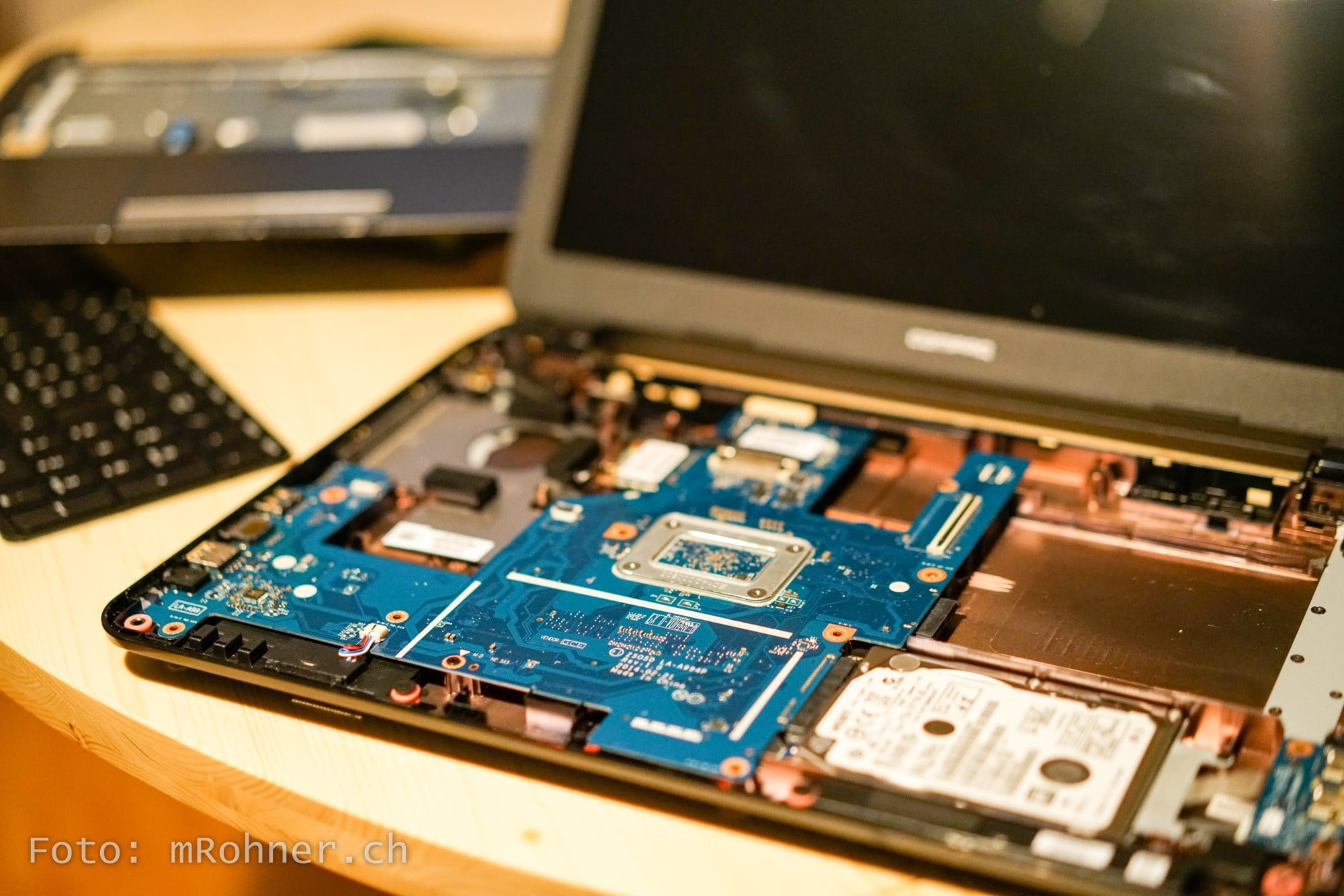
Ach wie schön war das noch vor ein paar Jahren, als man ein Schräbchen gelöst hat, eine Klappe aufgemacht hat oder dergleichen, die Festplatte herausnahm und eine neue einbaute -> fertig… Aber neeeein, heute ist alles anders. Nach 20 Schrauben, gefühlt 50 klick-Halterungs-dingern die man kaum aufbekommt, kompletter ausbau von Touchpad und Keyboard, 5 Flachkabeln, dann kommt man an die Festplatte. Aber zum Glück musste ich ja nicht den Arbeitsspeicher tauschen…